



G-Workspace Mac: Integration, MDM und Best Practices 2026
G-Workspace Mac richtig integrieren: MDM-Setup, SSO-Konfiguration und Praxistipps für Apple-Umgebungen. So funktioniert Google Workspace auf Mac.

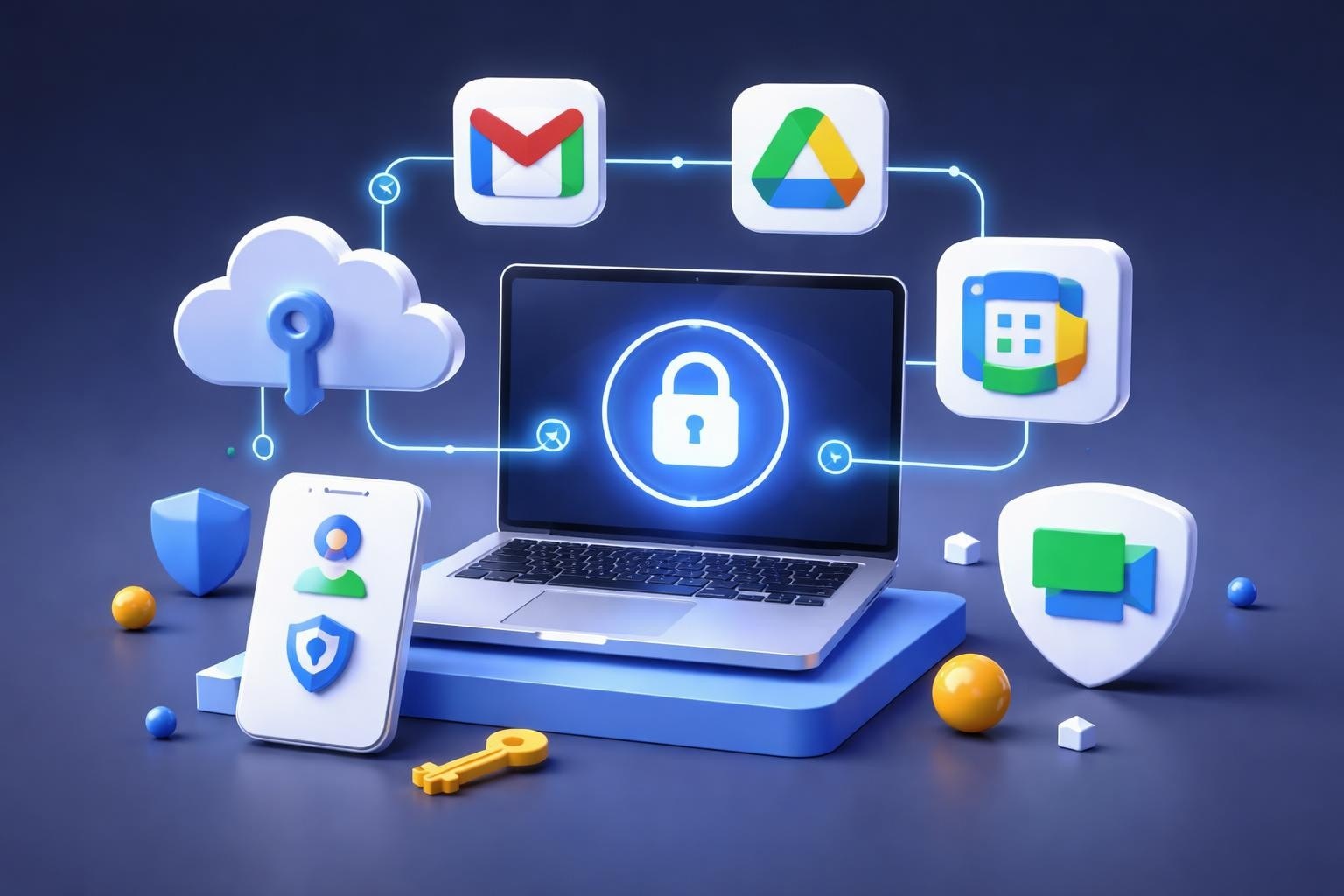
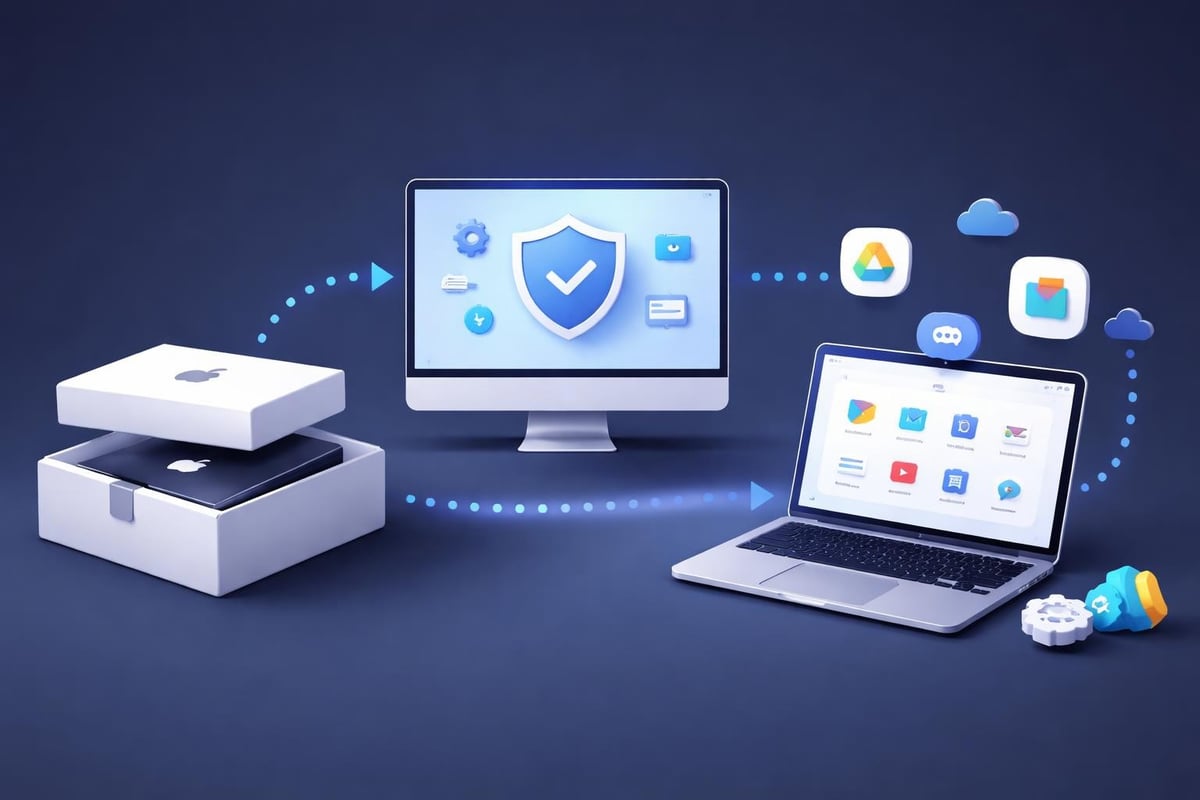
Google Workspace und Mac gehören in vielen Unternehmen zusammen. Agenturen, Kanzleien und KMUs setzen auf Apple Hardware und Google Cloud-Dienste parallel. Die Kombination funktioniert technisch einwandfrei, wenn die Integration korrekt aufgesetzt ist. Probleme entstehen meist durch falsche Konfiguration im Device Management, fehlende SSO-Anbindung oder manuelle Setups ohne zentrale Verwaltung. Dieser Artikel zeigt, wie g-workspace mac richtig funktioniert, welche MDM-Profile nötig sind und wo typische Stolpersteine liegen.
Warum Google Workspace auf Mac mehr ist als nur Browser-Zugriff
Viele Unternehmen nutzen Google Workspace auf Mac nur über den Browser. Das funktioniert, verschenkt aber Potenzial. Native Apps, Kalender-Integration und Datei-Synchronisation laufen stabiler, wenn sie systemseitig konfiguriert sind.
Konkrete Vorteile bei korrekter g-workspace mac Integration:
- Native Kalender-Anbindung: Termine aus Google Calendar erscheinen in der macOS Kalender-App, Meeting-Einladungen öffnen sich direkt
- Mail-Integration: Gmail läuft über Apple Mail mit Push-Benachrichtigungen statt permanentem Browser-Tab
- Drive File Stream: Dateien direkt im Finder verfügbar, ohne lokalen Speicher zu belegen
- SSO-basierte Authentifizierung: Einmaliges Login, keine wiederholten Passwort-Eingaben
Ein typisches Szenario: Eine 40-Personen-Agentur in München arbeitet mit MacBook Pro Geräten und Google Workspace. Ohne zentrale Konfiguration meldet sich jeder Mitarbeiter manuell in Chrome an, installiert Drive individuell und verwaltet Kalender-Abos per Hand. Bei Neueinstellungen dauert das Setup 45-60 Minuten. Mit korrekter g-workspace mac Integration über MDM ist das Gerät in 8 Minuten einsatzbereit.
MDM-Profile für Google Workspace auf macOS
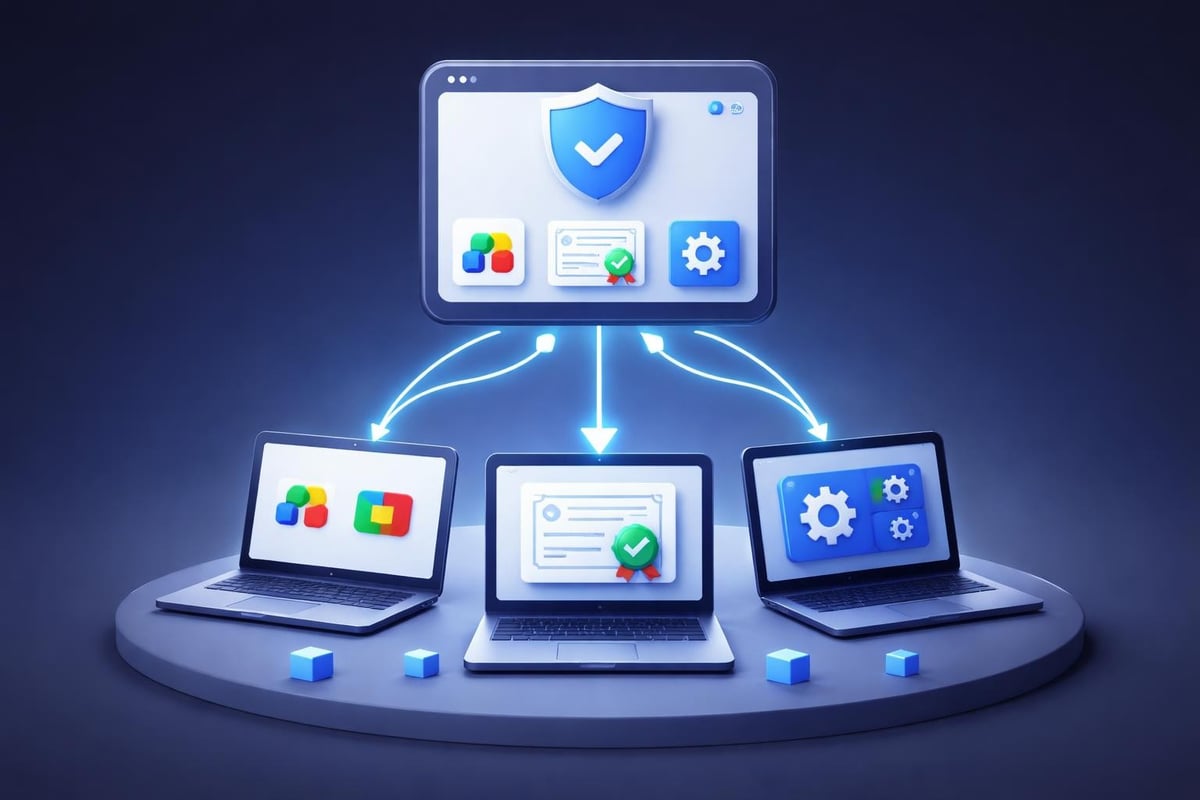
Mobile Device Management ist der Schlüssel zur professionellen g-workspace mac Verwaltung. MDM-Profile steuern, wie macOS mit Google-Diensten kommuniziert, welche Apps installiert werden und wie Authentifizierung läuft.
Welche Profile sind notwendig
Für eine vollständige Integration braucht ihr mindestens vier verschiedene Konfigurationsprofile:
- Google Drive File Stream Konfiguration: Definiert Sync-Verhalten, Cache-Größe und Ordner-Präferenzen
- E-Mail-Konto-Profil: Richtet Gmail im nativen Mail-Client ein, inklusive SMTP und IMAP-Einstellungen
- Kalender-Abonnement: Verknüpft Google Calendar mit der Kalender-App
- Chrome/Browser-Policies: Erzwingt Workspace-Login im Browser, deaktiviert private Profile
Die Konfiguration dieser Profile erfolgt in Jamf Pro, Workspace ONE oder anderen Enterprise-MDM-Lösungen. Bei Apple MDM & Jamf Management werden diese Profile standardmäßig für alle Google Workspace Kunden vorkonfiguriert und automatisch ausgerollt.
Praktisches Beispiel: E-Mail-Profil
Ein Exchange ActiveSync-Profil für Gmail auf Mac enthält folgende Parameter:
- Host: m.google.com
- Benutzername: Variable aus Google Workspace Directory
- Authentifizierung: OAuth 2.0 statt Passwort
- SSL: Erzwungen
- Sync-Intervall: Push
Ohne MDM muss jeder User diese Einstellungen manuell vornehmen. Mit MDM landet das fertige Profil beim ersten Login auf dem Gerät.
SSO-Integration zwischen Google Workspace und macOS
Single Sign-On verbindet die Google-Identität mit dem Mac-Login. Mitarbeiter melden sich einmal am Gerät an und haben automatisch Zugriff auf alle Google-Dienste.
Zwei Integrationsansätze:
- SAML-basiertes SSO: Google Workspace fungiert als Identity Provider, macOS-Login erfolgt über Google-Credentials
- Directory-Synchronisation: Google Workspace Directory wird mit lokaler Benutzerverwaltung synchronisiert
Die SAML-Variante ist für reine Cloud-Umgebungen ideal. Bei 25-200 Mitarbeitern ohne lokale Server ist das die Standardlösung. Directory-Sync macht Sinn, wenn noch lokale Dienste oder File-Server im Einsatz sind.
Eine Frankfurter Kanzlei mit 60 Mitarbeitern nutzt g-workspace mac mit SAML-SSO. Neuer Mitarbeiter startet sein MacBook, meldet sich mit seiner Google-Adresse an, Zwei-Faktor-Authentifizierung per Smartphone, fertig. Alle Apps, Einstellungen und Zugriffe sind automatisch konfiguriert.
Google Drive File Stream richtig konfigurieren
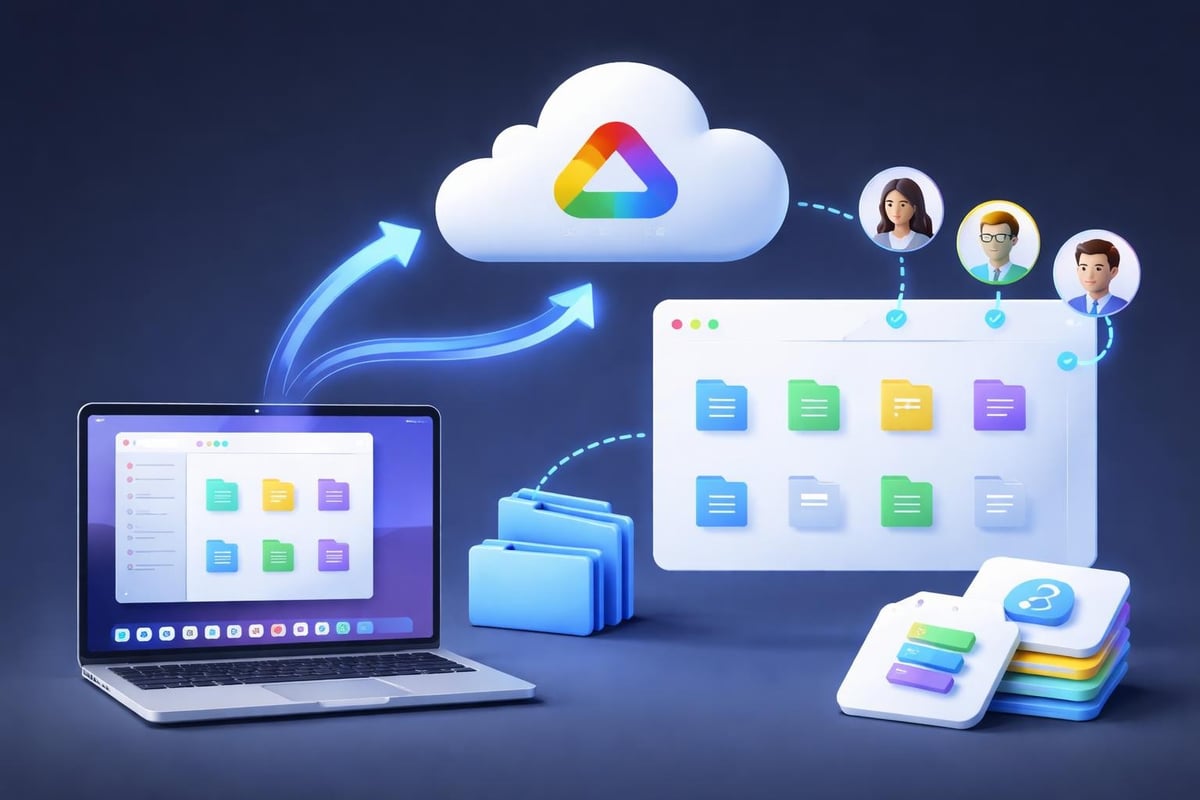
Drive File Stream ist das zentrale Tool für Dateizugriff in Google Workspace. Auf Mac läuft es stabiler als die alte Backup-and-Sync-App und verbraucht weniger Ressourcen.
Installation über MDM
Statt manueller Installation verteilt ihr Drive File Stream als App-Paket über MDM:
- Download: Google stellt PKG-Installer bereit
- Upload: Paket landet im MDM-System (z.B. Jamf Pro)
- Deployment: Automatische Installation auf allen Macs im Scope
- Konfiguration: Preferences-Datei steuert Standardeinstellungen
Wichtige Konfigurationsoptionen:
AutoStartOnLogin: Drive File Stream startet automatischDefaultMountPoint: Wo Google Drive im Finder erscheintBandwidthRxKBPS/TxKBPS: Upload/Download-Limits für Büro-NetzwerkeDisableOutlookMeetPlugin: Outlook-Integration an/aus
Ein Praxisfall: Eine 80-Personen-Agentur hatte Performance-Probleme, weil Drive File Stream unkontrolliert Bandbreite verbrauchte. Nach Limitierung auf 5000 KBps Download pro Client stabilisierte sich das Netzwerk. Änderung erfolgte zentral über MDM in 30 Sekunden für alle Geräte.
Chrome Enterprise und Workspace-Policies
Google Chrome ist der bevorzugte Browser für g-workspace mac, da er native Integration bietet. Mit Enterprise-Policies steuert ihr Browser-Verhalten zentral.
Relevante Chrome-Policies für Workspace:
BrowserSignin: Erzwingt Google-Login im BrowserRestrictSigninToPattern: Nur Firmen-Accounts erlaubtURLBlocklist: Blockiert private Google-AccountsDefaultBrowserSettingEnabled: Chrome als Standard-Browser
Chrome-Policies werden als plist-Datei über MDM verteilt oder per Google Admin Console zentral verwaltet. Der Vorteil der Admin Console: Policies gelten geräteübergreifend, sobald sich ein User anmeldet.
Praktischer Unterschied
Ohne Policies: Mitarbeiter nutzt privaten Gmail-Account im selben Browser-Profil wie Firmen-Account. Dateien landen im falschen Drive, Mails werden versehentlich vom privaten Account verschickt.
Mit Policies: Nur Firmen-Account ist erlaubt, private Accounts werden blockiert. Klare Trennung, keine Verwechslungen.
Kalender und Kontakte synchronisieren
macOS kann Google Calendar und Contacts nativ einbinden. Die Konfiguration erfolgt entweder manuell oder automatisiert über MDM.
Zwei Wege zur Kalender-Integration:
- Exchange ActiveSync: Gmail-Account bringt Kalender mit (empfohlen)
- CalDAV: Direkter Zugriff auf Google Calendar API
Exchange ActiveSync ist einfacher, da ein Profil Mail, Kalender und Kontakte gleichzeitig konfiguriert. CalDAV bietet mehr Kontrolle, erfordert aber separate Konfiguration.
Eine 35-Personen-Kanzlei in Frankfurt nutzte CalDAV für Kalender-Abo. Problem: Bei Änderungen im Google Admin (gelöschte Kalender, geänderte Berechtigungen) mussten Profile manuell angepasst werden. Nach Umstellung auf Exchange ActiveSync aktualisieren sich Änderungen automatisch.
Google Meet und native macOS-Integration
Google Meet läuft primär im Browser, lässt sich aber tiefer in macOS integrieren. Wichtig für professionelle Videokonferenzen: Kamera- und Mikrofon-Berechtigungen.
System-Berechtigungen über MDM
macOS Ventura und neuer (ab 13.0) verlangt explizite Berechtigungen für Kamera und Mikrofon. Bei jedem ersten Meeting-Start erscheint eine Abfrage. Mit MDM-Profilen erteilt ihr diese Berechtigungen vorab:
- Privacy Preferences Policy Control: Definiert App-Berechtigungen
- Identifier: com.google.Chrome oder andere Browser
- Allowed: Kamera, Mikrofon, Bildschirmfreigabe
Resultat: Mitarbeiter starten ihr erstes Meeting, alles funktioniert sofort. Keine Abfragen, kein Support-Ticket wegen "Kamera geht nicht".
Häufige Probleme bei g-workspace mac Integration
Drei Probleme tauchen regelmäßig auf, wenn Google Workspace und Mac nicht korrekt integriert sind.
Problem 1: Doppelte Kalendereinträge
Ursache: Kalender ist sowohl per Exchange ActiveSync als auch per CalDAV eingebunden. macOS zeigt jeden Termin doppelt.
Lösung: Nur eine Sync-Methode nutzen. Exchange ActiveSync ist Standard, CalDAV nur bei Sonderfällen.
Problem 2: Drive File Stream verbindet nicht
Symptom: "Unable to connect to Google Drive" nach Installation.
Ursache: Firewall blockiert outbound-Verbindungen zu Google-Servern oder Zertifikate fehlen.
Lösung: Folgende Domains müssen erreichbar sein:
- *.google.com
- *.googleapis.com
- *.gstatic.com
Firewall-Regeln im MDM hinterlegen oder IT-Security-Team informieren. Mehr dazu im Artikel zu IT-Security für Apple.
Problem 3: SSO-Login schlägt fehl
Symptom: User kann sich mit Google-Account nicht am Mac anmelden.
Ursache: SAML-Konfiguration unvollständig oder Identity Provider nicht korrekt hinterlegt.
Lösung: In Google Admin Console unter "Security > Authentication > SSO with third party IdP" prüfen, ob Certificate und ACS-URL korrekt sind. Bei Jamf Connect muss die Config-Datei exakt mit Google Workspace übereinstimmen.
Mehrwert durch professionelle Cloud Services Integration
Die meisten Unternehmen unterschätzen den Aufwand für saubere g-workspace mac Integration. Einzeln eingerichtete Geräte funktionieren, skalieren aber nicht. Bei 15+ Mitarbeitern wird manuelle Konfiguration zum Zeitfresser.
Google Workspace & MS365 für Apple bei mx-itsolutions umfasst genau diese Integration: MDM-Profile, SSO-Setup, App-Deployment und laufende Wartung. Unternehmen bekommen ein fertiges Setup, keine Baustelle.
Ein konkretes Beispiel aus der Praxis: Werbeagentur mit 45 Mitarbeitern, komplett auf Mac und Google Workspace. Vor der Zusammenarbeit: IT-Setup bei Neueinstellung dauerte 90 Minuten, Drive File Stream funktionierte bei 30% nicht korrekt, Kalender-Synchronisation war Glückssache. Nach professioneller Integration: Zero-Touch-Deployment mit vorkonfiguriertem Google Workspace, Setup-Zeit 12 Minuten, Support-Tickets zu Google-Themen um 73% gesunken.
Mobile Geräte: iPhone und iPad mit Google Workspace
G-workspace mac endet nicht am MacBook. iPhones und iPads brauchen dieselbe Integration. Google bietet native Apps für iOS, aber auch hier gilt: MDM macht den Unterschied.
iOS-spezifische Konfiguration:
- Gmail-App per MDM installieren und vorkonfigurieren
- Google Drive App mit Firmen-Account verknüpfen
- Managed App Configuration: Apps starten mit korrektem Account
Ohne MDM: Mitarbeiter installiert Apps selbst, meldet sich mit privatem Google-Account an, muss nachträglich Firmen-Account hinzufügen.
Mit MDM: Apps sind installiert, Firmen-Account ist bereits hinterlegt, privater Zugriff ist optional deaktiviert.
Eine Detailübersicht zu allen Apple-Geräten im Unternehmenskontext findet ihr im Artikel zu Apple alle Geräte.
Backup und Datenhoheit bei Google Workspace
Google Workspace speichert Daten in der Cloud. Das ist praktisch, wirft aber Fragen auf: Was passiert bei gelöschten Dateien? Wie lange bleiben Mails im Papierkorb? Brauchen wir zusätzliches Backup?
Wichtige Fakten zur Datenhoheit:
- Gelöschte Mails bleiben 30 Tage im Papierkorb
- Danach sind sie unwiederbringlich weg (außer Admin-Wiederherstellung innerhalb 25 Tagen)
- Drive-Dateien: 30 Tage Papierkorb, dann permanent gelöscht
- Google Vault archiviert Daten, ist aber kein Backup-System
Für regulierte Branchen (Kanzleien, Steuerberater) reicht das nicht. Hier braucht ihr Third-Party-Backup wie Afi.ai, Backupify oder Spanning.
Ein Fall aus der Praxis: Kanzlei verlor wichtige Client-Kommunikation, weil ein Mitarbeiter versehentlich einen kompletten Mail-Ordner löschte und der Papierkorb nach 30 Tagen geleert wurde. Kein Backup vorhanden. Seit dem Vorfall läuft tägliches Workspace-Backup. Mehr Details dazu im Artikel Brauche ich wirklich ein Backup für Microsoft 365 oder Google Workspace.
Migration von Microsoft 365 zu Google Workspace auf Mac
Viele Unternehmen wechseln von Microsoft 365 zu Google Workspace oder betreiben beide Systeme parallel. Auf Mac ist dieser Wechsel weniger schmerzhaft als auf Windows.
Migrations-Schritte:
- Datenexport aus M365: Mails, Kalender, Kontakte per PST oder IMAP
- Import in Google Workspace: Google Migration Tool oder GAMME
- Client-Konfiguration: MDM-Profile für Google statt Microsoft
- User-Training: Unterschiede zwischen Outlook und Gmail
Der größte Unterschied: Outlook arbeitet mit lokalen PST-Dateien, Gmail ist vollständig Cloud-basiert. Nutzer müssen verstehen, dass "Archiv" in Gmail nicht "lokale Datei" bedeutet.
Eine 50-Personen-Agentur migrierte 2025 komplett von M365 zu Google Workspace. Grund: Bessere Zusammenarbeit in Docs, niedrigere Kosten, einfachere Verwaltung. Technische Migration dauerte 3 Wochen, User-Adoption war nach 6 Wochen abgeschlossen.
Kosten und Lizenzierung für g-workspace mac Umgebungen
Google Workspace kostet pro User und Monat. Es gibt vier Hauptversionen:
- Business Starter: 6€/User/Monat, 30 GB Speicher
- Business Standard: 12€/User/Monat, 2 TB Speicher (typisch für KMUs)
- Business Plus: 18€/User/Monat, 5 TB Speicher, erweiterte Sicherheit
- Enterprise: Individuell, unbegrenzter Speicher, erweiterte Kontrollen
Für professionelle g-workspace mac Umgebungen ist Business Standard das Minimum. Business Plus macht Sinn ab 30+ Mitarbeitern wegen Vault, erweiterten Admin-Funktionen und Security Center.
Zusätzliche Kosten bei korrekter Integration:
- MDM-Lizenzen (z.B. Jamf Pro ca. 4-8€/Gerät/Monat)
- Backup-Lösung (ca. 3-6€/User/Monat)
- Setup und Konfiguration (einmalig)
Ein realistisches Beispiel: 40 Mitarbeiter, Business Standard (12€), Jamf Pro (6€), Backup (4€) = 22€ pro User und Monat für vollständig verwaltete Cloud-Infrastruktur.
FAQ: G-Workspace Mac Integration
Kann ich Google Workspace ohne MDM auf Mac nutzen?
Ja, aber nicht professionell. Ohne MDM richtet jeder User sein Gerät manuell ein, es gibt keine zentrale Kontrolle und Updates müssen individuell durchgeführt werden. Ab 5+ Mitarbeitern ist MDM wirtschaftlich sinnvoll.
Funktioniert Google Drive File Stream auch offline?
Ja, Drive File Stream cached häufig genutzte Dateien lokal. In den Einstellungen lässt sich konfigurieren, wie viel Speicher für Offline-Dateien reserviert wird. Änderungen werden synchronisiert, sobald Internetverbindung besteht.
Welcher Browser ist besser: Chrome oder Safari mit Google Workspace?
Chrome bietet bessere Integration, Safari ist ressourcenschonender. Für professionelle Umgebungen empfehlen wir Chrome, da Enterprise-Policies direkt über Google Admin Console verwaltet werden können. Safari braucht separate MDM-Profile für vergleichbare Funktionen.
Kann ich Macs mit Google-Account statt Apple-ID verwalten?
Teilweise. Mit Jamf Connect oder NoMAD können User sich mit Google-Credentials am Mac anmelden. Die Apple-ID bleibt für App Store und iCloud notwendig. Professionelle Umgebungen nutzen Managed Apple IDs zusätzlich zum Google-Account.
Wie sicher ist Google Workspace auf Mac?
Sehr sicher, wenn korrekt konfiguriert. Wichtig: Zwei-Faktor-Authentifizierung erzwingen, Security-Keys nutzen, Advanced Protection Program für sensible Accounts. Google bietet umfangreiche Security-Features, die aber aktiv konfiguriert werden müssen.
Fazit: G-Workspace Mac braucht professionelle Integration
Google Workspace und Mac funktionieren hervorragend zusammen, wenn die technische Integration stimmt. MDM-Profile, SSO-Konfiguration und automatisiertes Deployment machen den Unterschied zwischen "funktioniert irgendwie" und "läuft professionell". Unternehmen die auf manuelle Setups setzen verschwenden Zeit und riskieren Sicherheitslücken.
Die drei wichtigsten Erkenntnisse: Erstens, MDM ist keine Option sondern Grundvoraussetzung ab 10+ Geräten. Zweitens, richtig konfiguriertes g-workspace mac spart mindestens 60 Minuten pro Neueinstellung. Drittens, SSO und automatisierte Policies reduzieren Support-Aufwand messbar.
Für Unternehmen die g-workspace mac produktiv nutzen wollen lohnt sich professionelle Beratung. Die Investition in korrektes Setup zahlt sich innerhalb weniger Monate durch reduzierte IT-Kosten und höhere Produktivität aus.
G-workspace mac Integration erfordert Apple-Expertise und Google-Know-how gleichzeitig. Als einziger Apple Premium Technical Partner in Deutschland kombiniert mx-itsolutions beide Welten: professionelles Apple Device Management mit Jamf Pro und vollständige Google Workspace Integration. Ob ihr 15 oder 150 Macs betreut, ob Migration oder Neuaufbau – wir liefern fertige Lösungen statt Konzepte. Kostenloses Erstgespräch unter mx-it.com/kontakt.