




Apple Für Windows: Der Ultimative Guide 2026
Entdecke im ultimativen Guide 2026, wie du Apple für Windows optimal nutzt Tipps zur Integration, Synchronisation und Sicherheit für effiziente Workflows

Viele Windows-Nutzer stehen vor der Herausforderung, Apple-Software wirklich effizient zu nutzen. Oft wirkt es kompliziert, verschiedene Systeme zu verbinden und den vollen Funktionsumfang zu erleben.
Doch 2026 gibt es neue Wege, wie apple für windows clever kombiniert werden kann. Von iCloud bis iMessage – innovative Tools machen den Alltag am PC flexibler und smarter.
In diesem Guide findest du praktische Schritt-für-Schritt-Anleitungen, Insider-Tipps und Best Practices. So gelingt dir die perfekte Verbindung beider Welten, inklusive sicherer Daten, synchronisierter Geräte und effizienter Workflows.
Freu dich auf einen Überblick zu Integration, Synchronisation, Sicherheit und cleveren Workflows mit Apple und Windows.
Apple-Software auf Windows: Möglichkeiten und Grenzen 2026
Apple für Windows ist heute mehr als ein Nischenphänomen. Immer mehr Nutzerinnen und Nutzer wollen ihre Apple-Dienste nicht nur auf iPhone oder Mac, sondern auch auf Windows-PCs nutzen. Doch wie sieht die Lage 2026 wirklich aus? Welche Tools und Programme stehen bereit und wo stößt man an Grenzen?
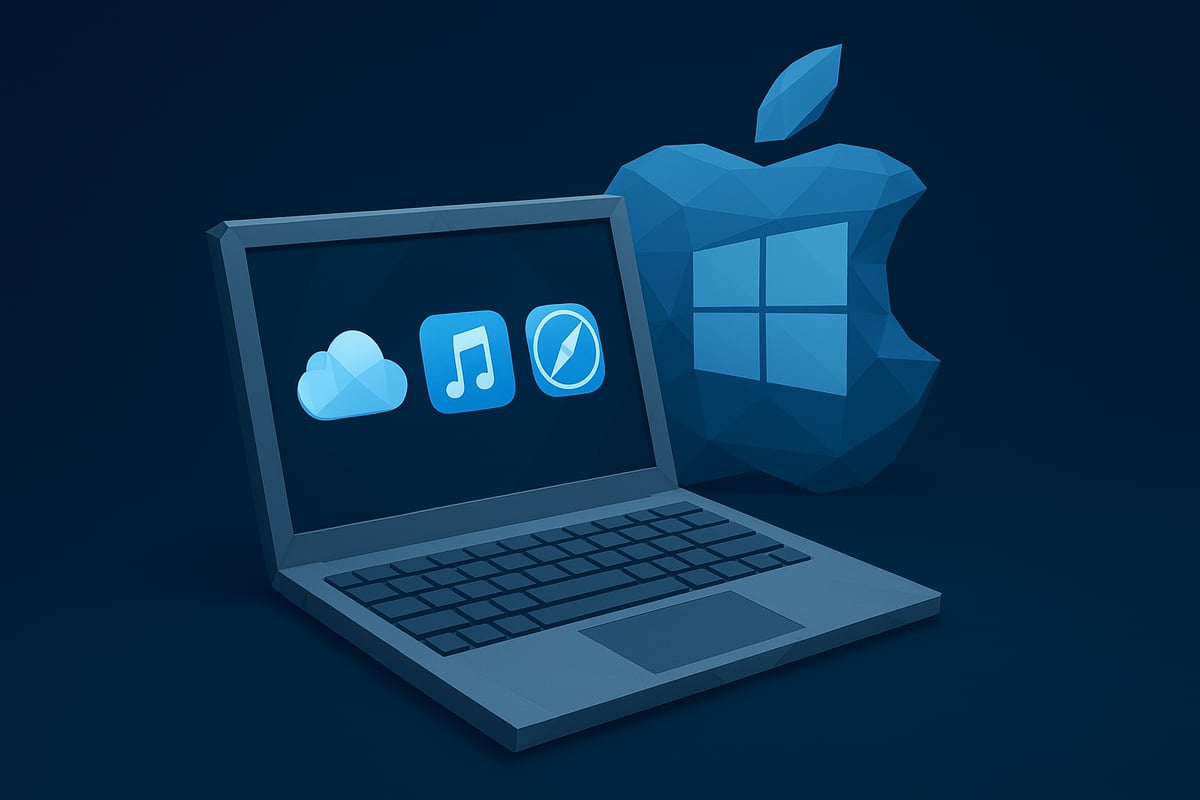
Überblick: Welche Apple-Programme gibt es für Windows?
2026 ist die Palette der Apple-Software für Windows breiter als je zuvor. Zu den wichtigsten Programmen zählen:
- iCloud für Windows: Die offizielle App ermöglicht Zugriff auf iCloud Drive, Fotos, Kontakte, Kalender und mehr. Alles lässt sich direkt mit Windows-Apps wie dem Datei-Explorer oder Outlook koppeln.
- Apple Music: Seit 2025 gibt es eine eigenständige Apple Music App für Windows, die alle Streaming-Funktionen wie auf dem Mac bietet. Alternativ funktioniert Apple Music auch im Browser.
- iTunes: Wird zwar weniger genutzt, bleibt aber für ältere Geräte und Backups relevant.
- Safari: 2026 ist Safari wieder als Beta-Version für Windows verfügbar – besonders spannend für Webentwickler.
- Weitere Dienste wie Apple TV+ und Apple Podcasts sind browserbasiert nutzbar.
Neue Entwicklungen: Was hat sich seit 2024 getan?
Apple für Windows hat in den letzten Jahren große Schritte gemacht. Die Integration wurde durch die neue iCloud-App und die native Apple Music App spürbar verbessert. Die Synchronisation läuft stabiler, und die Benutzeroberflächen orientieren sich am modernen Apple-Design. Auch die Unterstützung von Touch- und ARM-basierten Windows-Geräten wurde ausgebaut.
Ein Highlight ist die browserbasierte Nutzung von iCloud und Apple Music, die nun fast alle Funktionen der nativen Apps bieten. Dadurch können auch ältere Windows-Versionen mit Apple-Diensten arbeiten.
Kompatibilität: Native App vs. Browser
Viele Funktionen stehen sowohl als native App als auch im Browser bereit. iCloud Drive lässt sich zum Beispiel direkt in den Datei-Explorer einbinden, während man Fotos oder Notizen auch bequem im Browser verwalten kann. Unterschiede gibt es bei der Geschwindigkeit und bei Offline-Funktionen. Die native App bietet meist mehr Komfort, während der Browser flexibler ist.
Grenzen: Was bleibt Mac-exklusiv?
Trotz aller Fortschritte bleibt einiges exklusiv für den Mac. Profi-Tools wie Final Cut Pro oder Logic Pro sind weiterhin nicht für Windows geplant. Auch einige Systemfunktionen, wie AirDrop oder die tief integrierten Continuity-Features, bleiben Mac-Usern vorbehalten.
Integration von iMessage, FaceTime und Co.
Viele wünschen sich iMessage nativ auf Windows – aktuell gibt es hierfür noch keine offizielle Lösung. Allerdings ermöglichen verschiedene Workarounds, zumindest auf Nachrichten und FaceTime-Anrufe zuzugreifen, etwa über die iCloud-Weboberfläche oder spezielle Drittanbieter-Tools. Die Integration ist aber noch nicht so nahtlos wie auf Apple-Geräten.
Beispiele: Apple Music und iCloud Drive auf Windows
Die Nutzung von Apple Music läuft auf Windows inzwischen stabil und mit allen bekannten Features. Playlists, Mediathek und Downloads funktionieren wie gewohnt. iCloud Drive lässt sich wie ein normales Laufwerk nutzen, Dateien können per Drag & Drop verschoben werden, und die Synchronisierung läuft im Hintergrund.
Statistiken & Perspektive
Laut aktuellen Umfragen nutzen rund 30 Prozent der Windows-User mindestens einen Apple-Dienst regelmäßig. Die steigende Verbreitung zeigt, wie wichtig Apple für Windows geworden ist. Apple investiert gezielt in die Windows-Kompatibilität, um neue Zielgruppen zu erreichen und die eigene Plattform noch attraktiver zu machen.
Wer tiefer in die Materie einsteigen will, findet weitere Tipps und Praxisbeispiele im Artikel Apple auf Windows nutzen.
Daten und Geräte synchronisieren: So klappt die Apple-Windows-Kopplung
Die nahtlose Kopplung von Daten und Geräten ist das Herzstück für jedes Setup mit apple für windows. Egal ob du privat Fotos teilen möchtest oder im Team an Dokumenten arbeitest, eine zuverlässige Synchronisation sorgt dafür, dass du überall auf dem neuesten Stand bleibst.
Mit den richtigen Tools und Einstellungen kannst du Kalender, Kontakte, Dateien und sogar Fotos mühelos zwischen Apple- und Windows-Geräten austauschen. So wird dein Workflow nicht nur effizienter, sondern auch sicherer.
Die Integration von apple für windows ist heute einfacher denn je. Dennoch gibt es Stolpersteine, etwa beim Datenaustausch oder bei der Geräteverwaltung. Deshalb zeigen wir dir, wie du Synchronisationsprobleme vermeidest und deine Daten jederzeit im Griff behältst.
Du möchtest wissen, wie AirDrop-Alternativen auf Windows funktionieren? Oder wie du deine Apple-ID optimal schützt? Wir geben dir wertvolle Tipps für den Alltag und stellen dir die besten Workarounds vor.
Gerade Unternehmen profitieren von einer professionellen Geräteverwaltung. Einblicke und weiterführende Lösungen findest du auf Apple IT-Support und MDM-Lösungen.

Synchronisation von Mails, Kontakten und Kalendern
Für apple für windows ist die reibungslose Synchronisation von Mails, Kontakten und Kalendern entscheidend. Mit iCloud-Mail kannst du dein Apple-Postfach direkt in Outlook oder anderen Mail-Clients einrichten. Nutze dazu die IMAP- und SMTP-Einstellungen aus deinem iCloud-Account.
Kontakte lassen sich über iCloud und CardDAV problemlos auf Windows synchronisieren. Wichtig ist, dass du in den iCloud-Einstellungen die Option für Kontakte aktivierst. In Outlook kannst du dann auf deine gespeicherten Kontakte zugreifen und sie bearbeiten.
Auch Kalenderintegration ist mit apple für windows kein Hexenwerk: Binde deinen iCloud-Kalender einfach in die Windows-Kalender-App ein. Über die iCloud-Weboberfläche kannst du Kalender-Links generieren und in Windows importieren.
Falls es einmal hakt, prüfe die Zwei-Faktor-Authentifizierung deiner Apple-ID und aktualisiere die Zugangsdaten. So schützt du deine Daten und stellst sicher, dass keine Synchronisationsprobleme auftreten.
Beim Übertragen sensibler Daten ist Datenschutz besonders wichtig. iCloud verschlüsselt deine Infos sowohl beim Transfer als auch auf den Servern, sodass deine Privatsphäre stets gewahrt bleibt.
Fotos, Dateien und Backups effizient verwalten
Du willst deine Fotos und Dateien immer griffbereit haben? Mit apple für windows kannst du über die iCloud-Fotos-App Bilder direkt auf deinen Windows-PC laden, sortieren oder teilen. Aktiviere dafür in der iCloud-App die Option „Fotos“ und wähle aus, welche Alben synchronisiert werden sollen.
Gemeinsame Alben ermöglichen es dir, Fotos mit Freunden oder Kollegen zu teilen – ganz ohne USB-Stick oder E-Mail-Anhang. So bleibt alles übersichtlich und sicher.
Auch iCloud Drive macht das Arbeiten mit apple für windows komfortabel. Ziehe Dateien per Drag & Drop in den iCloud-Ordner auf deinem PC und greife offline darauf zu. Die Versionshistorie hilft dir dabei, frühere Dateistände wiederherzustellen.
Backups sind das A und O. Die automatische Sicherung deiner Daten schützt vor Verlust und lässt sich im Notfall schnell wiederherstellen. Behalte deinen Speicherplatz im Auge und optimiere die Nutzung durch gezieltes Löschen oder Upgrade-Pakete.
So bleibt dein Setup mit apple für windows nicht nur produktiv, sondern auch sicher und übersichtlich.
Apple-Dienste im Arbeitsalltag mit Windows nutzen
Du möchtest mit apple für windows nicht nur privat, sondern auch im Business punkten? Kein Problem, denn 2026 gibt es viele smarte Wege, Apple-Dienste in den Büroalltag auf Windows-Geräten zu integrieren. Wir zeigen dir, wie du das Maximum aus beiden Welten holst, produktiv bleibst und gemeinsam im Team arbeitest.
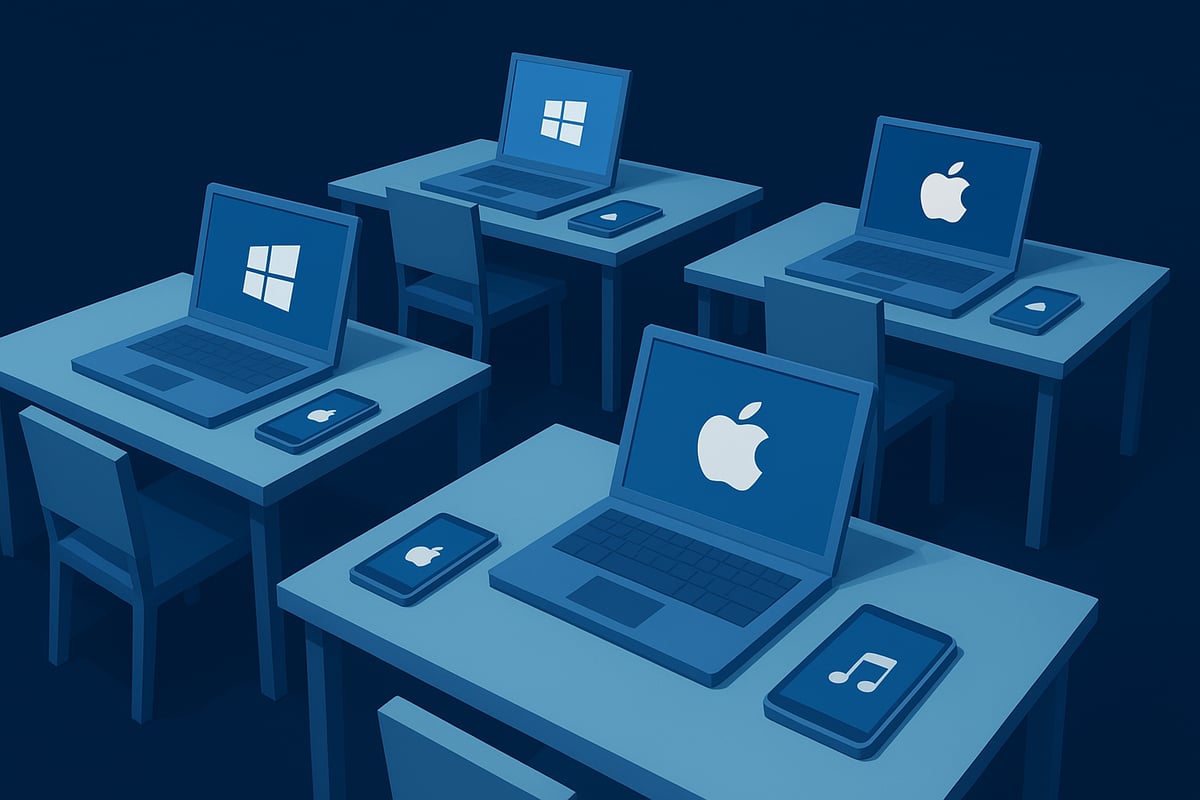
iWork im Browser: Pages, Numbers und Keynote
Du brauchst Pages, Numbers oder Keynote, aber hast nur Windows im Unternehmen? Kein Stress! Mit apple für windows kannst du iWork bequem im Browser aufrufen. Einfach mit deiner Apple-ID auf iCloud.com anmelden, Dokumente erstellen oder gemeinsam bearbeiten. Die Bedienung ist fast wie auf dem Mac, nur manche Profi-Features fehlen.
Für die Teamarbeit reicht das aber locker aus. Du kannst sogar Dateien mit Windows-Nutzern teilen und gemeinsam in Echtzeit arbeiten. Das macht apple für windows auch im Projektalltag zu einem starken Duo.
Musik, Podcasts und Medien: Unterhaltung und Fokus
Apple Music und Podcasts lassen sich 2026 ganz easy auf Windows nutzen. Entweder direkt im Browser oder mit der Apple Music-App für Windows. So bleibst du im Workflow und hast trotzdem deine Lieblingsplaylist am Start.
Mit apple für windows kannst du Playlists teilen, Podcasts abonnieren oder im Büro die passende Hintergrundmusik laufen lassen. Medieninhalte werden automatisch synchronisiert, was die Nutzung auf mehreren Geräten erleichtert.
FaceTime und iMessage: Kommunikation über alle Grenzen
FaceTime und iMessage sind auf apple für windows zwar noch nicht voll nativ, aber es gibt clevere Workarounds. FaceTime-Anrufe kannst du über Browser-Links direkt am PC annehmen. Für iMessage gibt es Web- und Drittanbieter-Tools, die Chats und SMS synchronisieren.
So bleibt dein Team immer erreichbar, egal ob auf Mac, iPhone oder Windows-PC. Die Integration wird stetig besser, sodass apple für windows auch für die interne Kommunikation immer spannender wird.
Notizen und Erinnerungen produktiv nutzen
Mit apple für windows hast du Zugriff auf Apple Notizen und Erinnerungen direkt im Browser. Einfach iCloud.com öffnen, Notizen anlegen oder To-Dos verwalten. Die Synchronisation mit iPhone und Mac klappt reibungslos.
Das bedeutet: Du kannst Ideen und Aufgaben überall festhalten und mit Kollegen teilen. Egal ob im Meeting oder unterwegs, apple für windows macht’s möglich.
Maps und Siri auf Windows: Navigation & Sprachassistenz
Apple Maps gibt es 2026 zwar nicht als App für Windows, aber du kannst Karten und Routen über die iCloud-Webseite abrufen. Für schnelle Sprachbefehle hilft Siri auf dem iPhone, das du parallel zum Windows-PC nutzt.
Mit apple für windows hast du so trotzdem Zugriff auf wichtige Adressen, Orte oder Termine. Die Kombination aus beiden Systemen sorgt für mehr Flexibilität im Alltag.
Workflows und Team-Tipps: Effizient zusammenarbeiten
Gerade im Team punktet apple für windows richtig. Gemeinsame iCloud-Ordner, geteilte Kalender und kollaborative Dokumente machen den Unterschied. Du willst mehr Tools und smarte Workarounds? Dann schau dir die Tools für Apple-Geräte an – hier findest du Tipps für produktive Workflows auf Windows und Apple.
Kurze Checkliste für den Alltag:
- Gemeinsame Dokumente in iCloud teilen
- Kalender synchronisieren
- Aufgaben delegieren und überwachen
- Medien und Notizen zentral verwalten
Zahlen und Ausblick: Hybride Umgebungen im Trend
Immer mehr Unternehmen setzen auf apple für windows als hybrides Setup. Laut aktuellen Umfragen nutzen über 40% der Startups gemischte Geräteflotten. Das zeigt: Die Kombination sorgt für Flexibilität, Kreativität und Teamwork.
Mit den richtigen Tools und etwas Know-how wird apple für windows zur echten Produktivitätsmaschine – egal ob im Homeoffice oder Großraumbüro.
Fazit
Apple für Windows ist 2026 mehr als nur ein Kompromiss. Die Integration von iWork, Music, FaceTime und Co. bringt echte Vorteile für den Arbeitsalltag. Wer auf hybride Workflows, Teamarbeit und Flexibilität setzt, ist mit apple für windows bestens aufgestellt. Willst du noch mehr Tools und Praxis-Tipps? Dann entdecke weitere Guides und Lösungen auf mx-it.com!
Sicherheit und Datenschutz: Apple für Windows richtig absichern
Wer Apple für Windows nutzt, steht vor besonderen Herausforderungen in Sachen Sicherheit und Datenschutz. Die Integration von Apple-Diensten auf Windows-Systemen bringt viele Vorteile, aber auch neue Risiken. Gerade für Unternehmen und Startups ist es entscheidend, die richtige Balance zwischen Komfort und Sicherheit zu finden. In diesem Abschnitt zeigen wir dir, worauf du achten solltest, damit Apple für Windows nicht zum Sicherheitsrisiko wird.

Warum ist Sicherheit bei Apple für Windows besonders wichtig?
Sobald du Apple für Windows nutzt, treffen zwei Ökosysteme aufeinander. Dadurch entstehen neue Angriffsflächen – etwa durch Schnittstellen zwischen iCloud und Windows oder bei der Nutzung von Apple-Software auf fremden Rechnern. Besonders sensible Daten wie Kontakte, Fotos oder Kalender werden oft automatisch synchronisiert. Ohne passende Sicherheitsmaßnahmen können Cyberkriminelle diese Schwachstellen ausnutzen.
Viele Angriffe zielen gezielt auf hybride Umgebungen ab. Gerade bei Apple für Windows ist deshalb ein durchdachtes Sicherheitskonzept unverzichtbar.
Zwei-Faktor-Authentifizierung und Apple-ID-Schutz
Ein Muss für jeden, der Apple für Windows produktiv nutzt: Aktiviere die Zwei-Faktor-Authentifizierung für deine Apple-ID. So verhinderst du, dass Dritte mit gestohlenen Passwörtern Zugriff auf deine Daten bekommen. Die Einrichtung ist schnell erledigt und erhöht die Sicherheit enorm.
Achte darauf, dass du für Apple für Windows ein starkes, einzigartiges Passwort verwendest. Nutze Passwortmanager, um den Überblick zu behalten und regelmäßige Updates durchzuführen.
Windows-Sicherheitsfunktionen für Apple-Dienste
Auch Windows selbst bietet zahlreiche Features, die Apple für Windows sicherer machen. Die neuesten Windows-Versionen unterstützen standardmäßig BitLocker-Laufwerksverschlüsselung, Windows Hello und aktuelle Firewalls. Nutze diese Tools, um deine Apple-Daten auf Windows-Geräten optimal zu schützen.
Halte sowohl Windows als auch Apple-Software regelmäßig aktuell. Automatische Updates sorgen dafür, dass bekannte Schwachstellen geschlossen werden und Apple für Windows immer auf dem neuesten Stand bleibt.
Datenschutz: Welche Apple-Daten landen auf Windows?
Beim Einsatz von Apple für Windows werden viele persönliche Daten lokal gespeichert. Dazu gehören iCloud-Fotos, Kontakte, Kalender und Backups. Prüfe regelmäßig, welche Daten synchronisiert und auf deinem Gerät abgelegt werden.
Überlege dir, ob du wirklich alle Daten auf jedem Gerät brauchst. Weniger Synchronisation bedeutet oft auch weniger Risiko, falls ein Gerät verloren geht oder kompromittiert wird.
Risiken bei Drittanbieter-Tools und inoffiziellen Apps
Viele Nutzer greifen für Apple für Windows auf Zusatz-Tools oder inoffizielle Clients zurück, um Mac-exklusive Dienste wie iMessage oder AirDrop auf Windows zu bringen. Doch Vorsicht: Solche Tools können unsichere Schnittstellen öffnen oder sogar Schadsoftware enthalten.
Setze für Apple für Windows immer auf offizielle Software und überprüfte Add-ons. Lies Nutzerbewertungen und prüfe die Herkunft der Programme, bevor du sie installierst.
Tipps für sichere Cloud-Nutzung und Backup-Strategien
Sichere deine Daten bei Apple für Windows regelmäßig, am besten mit automatisierten Backups auf externe Laufwerke oder verschlüsselte Cloud-Speicher. Schütze sensible Dokumente durch zusätzliche Verschlüsselung, bevor du sie in iCloud oder OneDrive ablegst.
Verwende unterschiedliche Passwörter für Apple für Windows und andere Dienste. So minimierst du das Risiko, dass ein Datenleck gleich mehrere Accounts betrifft.
Compliance: DSGVO und Apple-Dienste auf Windows
Gerade Unternehmen, die Apple für Windows nutzen, müssen die DSGVO im Blick behalten. Prüfe, welche Apple-Daten auf Windows-Geräten verarbeitet werden und stelle sicher, dass Datenübertragungen und -speicherungen den gesetzlichen Vorgaben entsprechen.
Für einen tieferen Einblick in die Herausforderungen und Lösungen rund um Datenschutz und Compliance empfehlen wir unseren Beitrag zu Apple-Sicherheit in Unternehmen. Hier findest du praxisnahe Tipps und aktuelle Infos speziell für hybride Umgebungen.
Fazit
Apple für Windows bietet viele Chancen, verlangt aber auch besondere Aufmerksamkeit beim Thema Sicherheit. Mit Zwei-Faktor-Authentifizierung, starken Passwörtern und regelmäßigen Updates bist du auf der sicheren Seite. Offizielle Software und durchdachte Backup-Strategien schützen deine Daten zusätzlich. Unternehmen sollten Datenschutz und Compliance besonders ernst nehmen und sich regelmäßig über aktuelle Risiken informieren. So nutzt du Apple für Windows effizient und sicher – und bist bestens für die Zukunft gerüstet.
Tipps, Tricks & Troubleshooting: Das Beste aus Apple für Windows herausholen
Mit den richtigen Tipps holst du alles aus apple für windows heraus. Gerade im Business-Alltag kann die clevere Kombination aus beiden Welten Prozesse beschleunigen und den Workflow vereinfachen.
Performance und Workflow-Tipps
Um apple für windows möglichst performant zu nutzen, solltest du regelmäßig prüfen, ob alle Apps und Dienste auf dem neuesten Stand sind. Besonders die neue Windows 11 iPhone-Integration ermöglicht dir einen schnellen Zugriff auf iPhone-Benachrichtigungen und -Daten direkt im Startmenü.
Vermeide unnötige Hintergrundprozesse, deaktiviere Autostarts von Programmen, die du selten nutzt, und halte dein System schlank. So bleibt dein Workflow flüssig und du profitierst von der Power beider Plattformen.
Automatisierung und Shortcuts
Mit cleveren Automatisierungen kannst du apple für windows noch effizienter machen. Erstelle eigene Shortcuts für häufig genutzte Funktionen, wie das schnelle Öffnen von iCloud Drive oder das Synchronisieren von Fotos. Viele Anwendungen lassen sich mit Tools wie Power Automate oder AutoHotkey verbinden, um Abläufe zwischen Apple-Diensten und Windows zu automatisieren.
Nutze Tastenkombinationen, um schneller zwischen Dateien, Apps und Browserfenstern zu wechseln. So sparst du Zeit und bleibst produktiv.
Troubleshooting und bekannte Probleme
Auch bei apple für windows kann es zu Problemen kommen, etwa bei der Synchronisation von Kontakten oder dem Zugriff auf iCloud-Fotos. Prüfe zuerst deine Internetverbindung und die Zwei-Faktor-Authentifizierung deiner Apple-ID.
2025 hat Apple mit einer umfassenden Apple Software-Überarbeitung viele Bugs behoben, trotzdem können Updates manchmal zu Inkompatibilitäten führen. Lösche temporäre Dateien, setze Apps zurück oder installiere sie neu, falls Abstürze auftreten.
Insider-Hacks und Community-Tipps
Die apple für windows Community teilt regelmäßig neue Workarounds und kleine Tricks, die nicht jeder kennt. In Foren findest du oft Lösungen für seltene Bugs oder Empfehlungen für Drittanbieter-Apps, die Apple-Dienste auf Windows erweitern.
Schau regelmäßig auf der mx-it.com Wissensdatenbank vorbei, um aktuelle Guides, Sicherheits-Tipps und Workflow-Hacks rund um apple für windows zu entdecken. So bleibst du immer auf dem neuesten Stand und kannst das Maximum aus deiner hybriden Umgebung herausholen.
Fazit
Mit ein paar cleveren Kniffen lässt sich apple für windows optimal und ohne Frust nutzen. Updates, Automatisierungen und der Austausch mit der Community bringen dich weiter. Für tiefergehende IT-Lösungen und Support findest du bei mx-it.com weitere hilfreiche Ressourcen rund um Apple-Windows-Integration.
Fazit
Mit apple für windows bist du 2026 bestens gerüstet, um das Beste aus beiden Welten herauszuholen. Die Integration von Apple-Software und Diensten auf Windows-PCs ist heute einfacher und flexibler denn je. Es gibt clevere Workarounds, neue offizielle Tools und zahlreiche Möglichkeiten, deinen Workflow zu optimieren.
Gerade für junge Unternehmen und Startups lohnt sich eine hybride Umgebung, um flexibel zu bleiben und Synergien zu nutzen. Die Weiterentwicklung von Apple und Microsoft zeigt, dass die Zusammenarbeit noch stärker wachsen wird.
Du willst tiefer einsteigen? Entdecke weitere Tipps und Praxisbeispiele in unserem Apple IT-Ratgeber für Unternehmen.
Du hast jetzt jede Menge Tipps und Tricks an der Hand, wie du Apple und Windows im Alltag clever kombinierst – von der sicheren Synchronisation deiner Daten bis zu effizienten Workflows im Team. Aber manchmal tauchen doch spezielle Fragen oder Herausforderungen auf, bei denen eine persönliche Beratung Gold wert ist. Wir bei mx-itsolutions sind darauf spezialisiert, Unternehmen wie deinem den optimalen Mix aus Apple und Windows zu ermöglichen – ganz ohne Stress. Wenn du wissen willst, wie das konkret für dich aussehen kann, schnapp dir einfach ein kostenfreies Erstgespräch mit uns. Wir freuen uns auf dich!